
WordPress構築サポート実績700件以上の
kiyonoが解説します
スピカもお手伝いするよ

【1】はじめに:なぜ、いま「AIブログ」?
記事を書き続けられずに挫折する人が多かったブログ。
でも今は違います。テキスト生成AIや画像生成AIがツールとして一般化してきたことで、1人で運営しても「速く・質を落とさず」発信できる時代になりました。
だからこそ、いま再びブログがチャンスです。
AIで出力したあとは必ず人の目で事実確認を!
自分の体験をプラスすれば“あなたのオリジナルブログ”に仕上がります
専門用語の説明
当サイトでは専門用語を使わないようにしていますが、必要最小限、知っておいてほしい用語について記しておきます。
【2】私がロリポップ!(サーバー)  +ムームードメイン
  をすすめる理由(実体験)
私はクライアントのブログ(webサイト)をWordPressで700件以上制作してきました。
納品の際に「使い方講座」なども行っているのですが、その中で「コストはできるだけ安いほうがいい」という切実な意見をたくさんのオーナーさんからうかがいました。
そこで、みなさんにおすすめしたいのが️こちらの組み合わせです!
GOODポイント
ドメイン料金は公式の最新情報を確認してね
【3】準備するもの、考えておくこと(5分で確認)
ドメインの取得、サーバーのレンタル契約、WordPressの初期設定までをスムーズに行うために、以下を準備しておいて(考えておいて)ください。
- メールアドレス(ログイン用)
- 支払い方法(クレカ、コンビニ決済など)
- ブログ名(例:AI Blog Navi(AIブログナビ)など/あとで変更OK)
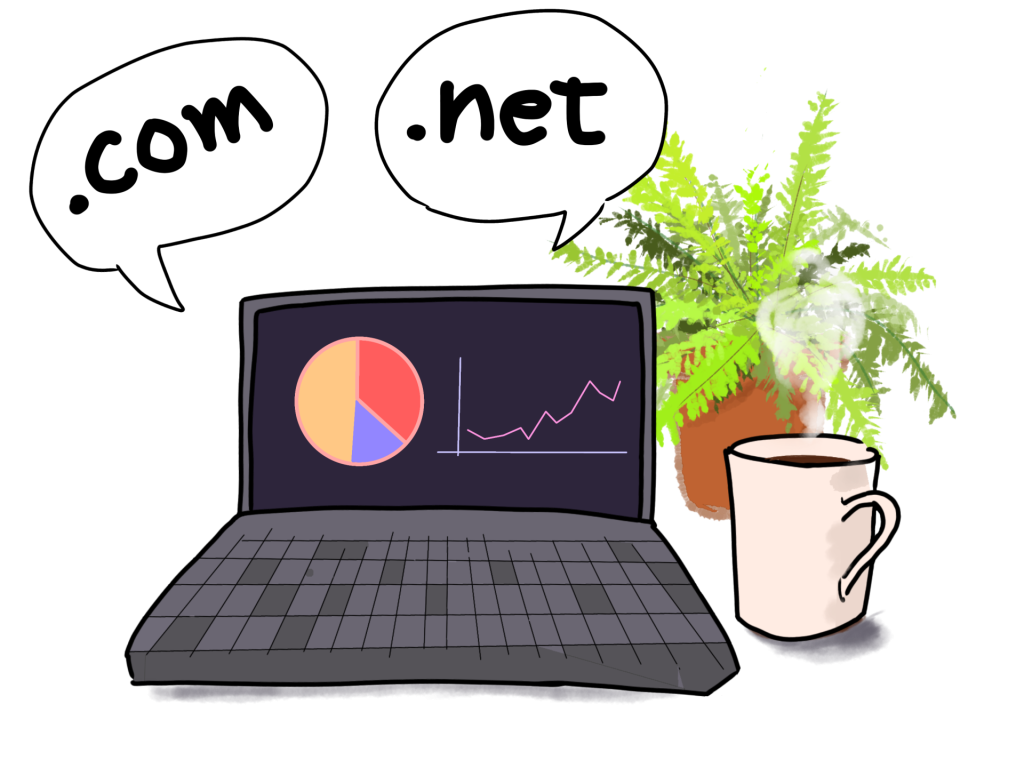
- ドメイン名(例:aiblognavi.com/ .jp .com .net のいずれかがおすすめ)
- 作業時間:20〜120分くらい(人による)
【4】全体の流れ(マップ)
- ドメインを決めて購入する( ムームードメイン )
- サーバーをレンタルする( ロリポップ! )
- WordPress(無料)を入れる(ワンクリックでOK)
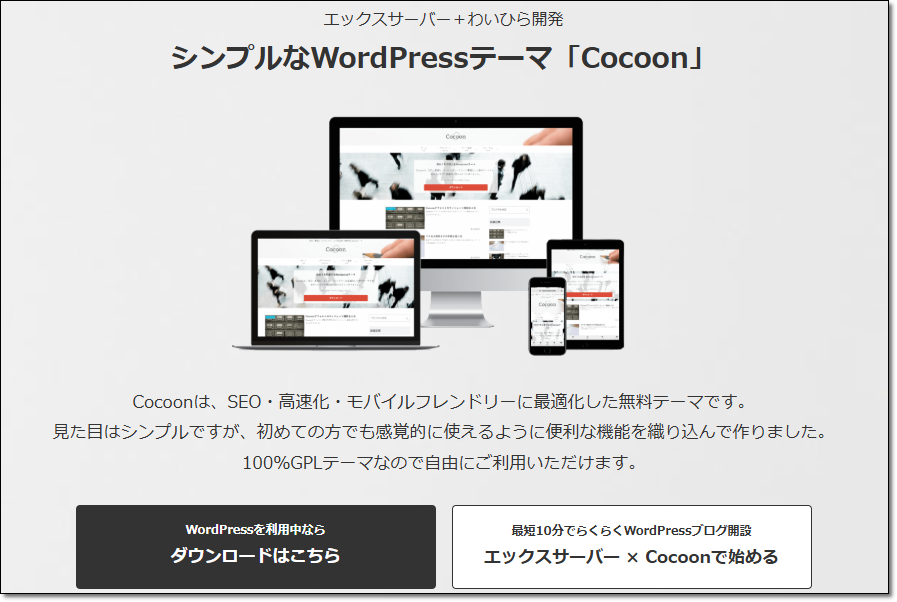
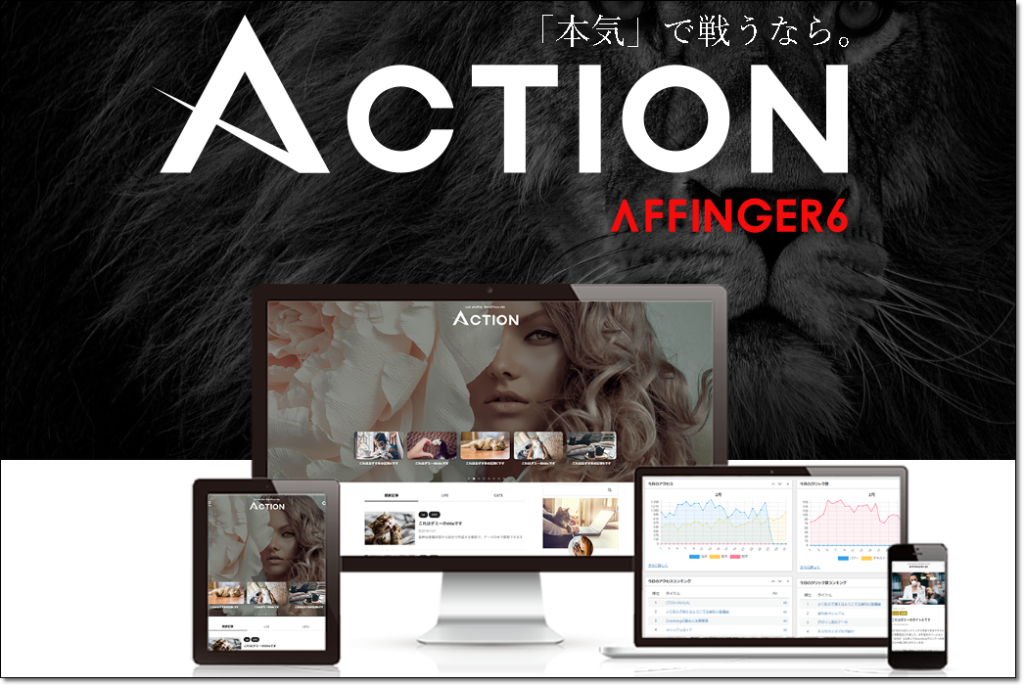
- テーマを入れる(無料ならCocoon/有料ならAFFINGERがおすすめ)
- 初期設定をして、最初の記事を公開
手順① ドメインを決めて取得( ムームードメイン )
ドメインとは?
ドメインは、あなたのブログの「住所」のようなもの。
たとえば example.com のような文字列で、人が見ても覚えやすいものが理想です。
検索エンジンにも認識されるので、あなたのブログのテーマに近い単語だとSEO的にも有利です。
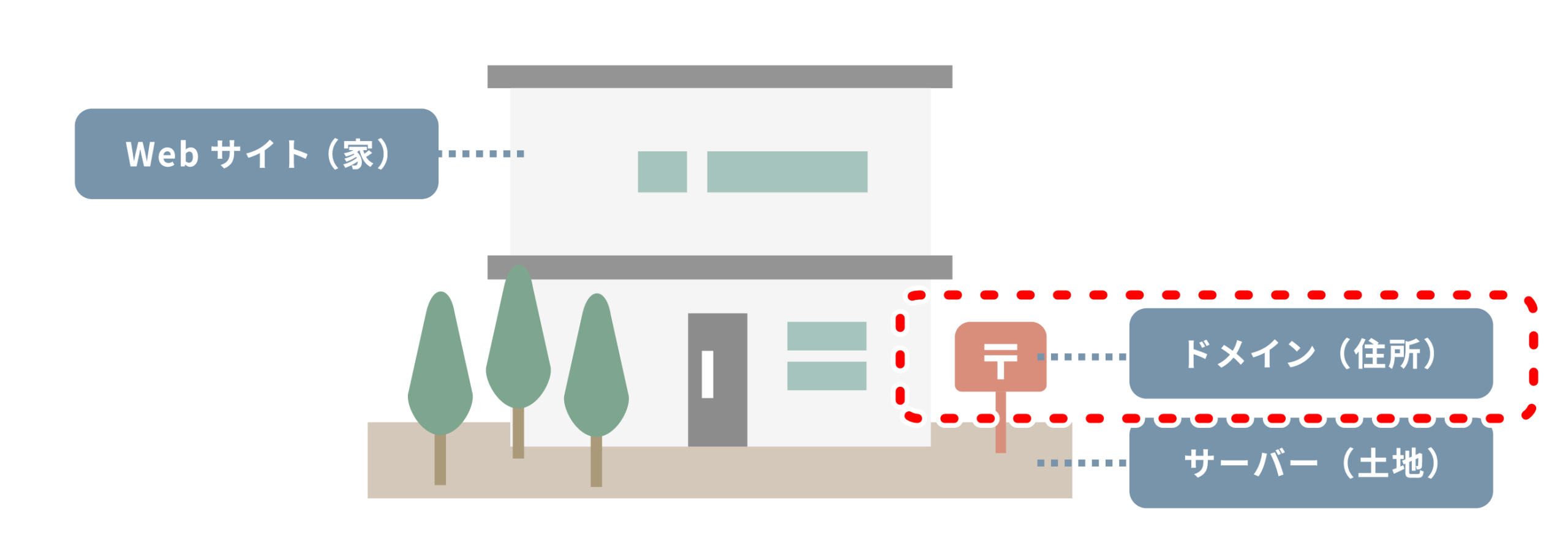
家を建てる前に住所を確認するのと同じで、ブログづくりの最初の一歩がこのドメイン取得です。
末尾の「.com」「.net」などはトップレベルドメイン(TLD)と呼ばれ、国や用途をざっくり示す目印です。
迷ったら世界的によく使われている .com か .net、.jp が無難。
特別な理由がなければ、この3つから選べばOKです。
決め方のコツ
ドメインの名前の付け方は、短く・覚えやすく・読みやすいを意識しましょう。
英単語1つだけのドメインはすでに取得されている可能性が高いです。
英単語を2個つないだり数字を足すと取得しやすくなります。
- 短く覚えやすい英数字がいい
- .com か .net、.jp が無難
見たことないような安いドメインはスパムに使われることが多くて信頼度が低いよ
激安ドメインは更新するときに値段が跳ね上がることもあるから気をつけて。「ドメイン料金表」のページで、2年目の更新費用を確認してね
ドメイン取得の流れ
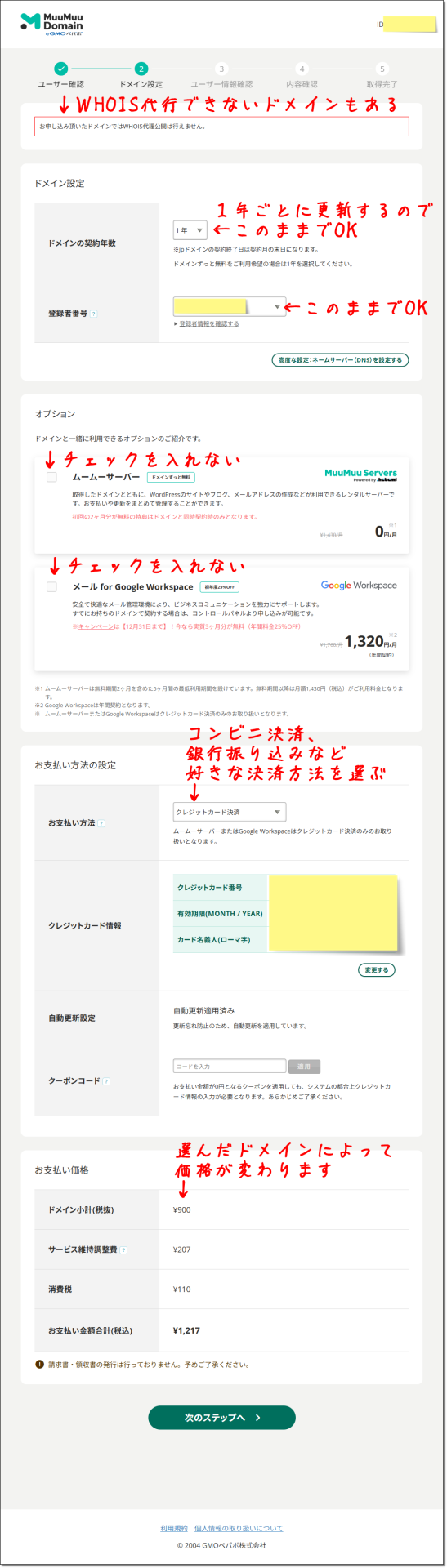
- ムームードメイン で欲しい名前を検索
- 取れるドメインを選んで取得
- Whois代行を「代理公開」にする
(代理公開できないドメインもあるので、できなければそれでもOK)
手順② サーバーレンタル契約( ロリポップ! )
サーバーとは?
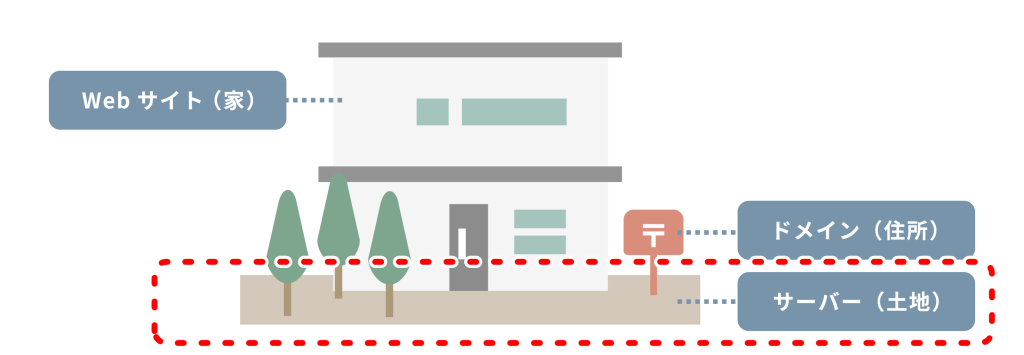
サーバーはブログ(サイト)のデータ置き場。
ブログ(webサイト)を「家」に例えるなら、ドメインは「住所」で、サーバーは「土地」というイメージ。
プラン選びの考え方
あなたは以下のどちらのタイプですか?
- 最初はとにかく安いライトプラン(月額264円~)でスタート!
閲覧数が増えてきたら上位プランへ変更を検討したい - “いちばん人気”のハイスピードプランで契約!
ドメインがずっと無料なうえに、閲覧数が増えても大容量で安心
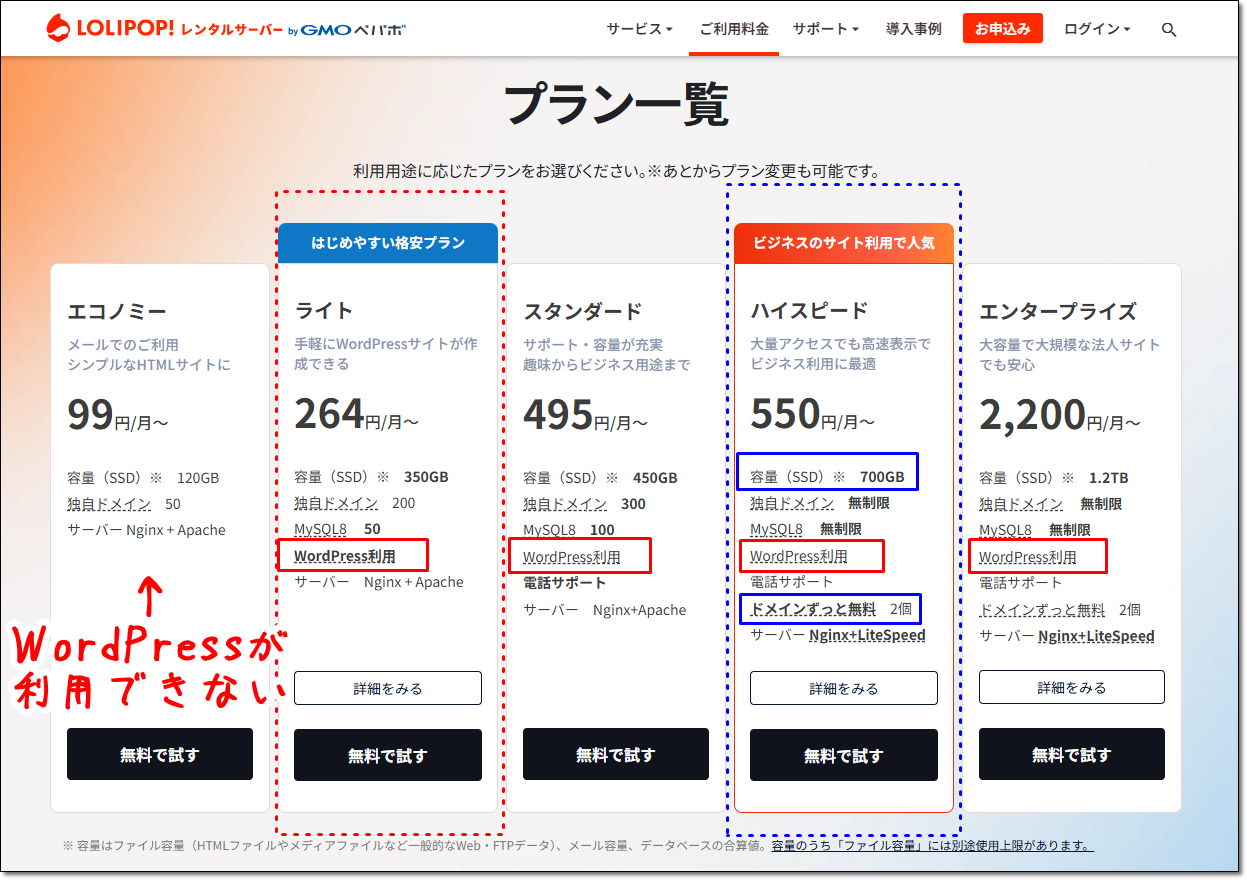
WordPressが使える最安プランは「ライト」。
⤴️上位プランへ変更できるけど⤵️下位プランへの変更はできないから、とにかく安く使いたい人は「ライト」からはじめるのがオススメ!
ドメインがずっと無料で使えるので、私はハイスピードプランで契約しています。
でも、ライトからはじめてハイスピードにプラン変更した場合はドメイン無料の対象外。最初からハイスピードプランで契約しないとドメインが無料にならないので注意!
申し込み後にすること
- 「独自ドメイン」と「ロリポップ!」を連携する
(独自ドメイン設定方法はロリポップマニュアルを参照) - 管理画面 → WordPress簡単インストール
(WordPress簡単インストールの利用方法はロリポップマニュアルを参照) - 無料独自SSL(http → https化)
インターネット上の通信を暗号化して保護する仕組みで必須の設定
(独自SSLのお申込み・設定方法はロリポップマニュアルを参照) - 完了メールの「管理画面URL」からWordPressの管理画面にログイン
手順③ テーマ導入(Cocoon/AFFINGER)
WordPressのデザインテーマをダウンロード・設定する
- 無料のCocoonか有料のAFFINGERを選ぶ。もちろん他のテーマでもOK
- 「デザインテーマ本体」と「子テーマ」があれば子テーマも必ずダウンロードしておく
- WordPress管理画面 → 外観 → テーマで、デザインテーマ本体(親テーマ)と子テーマの両方をアップロード
- 子テーマのほうを有効化
(有効化するのは子テーマだけ。親テーマは入っているだけで大丈夫)
子テーマは単体では動けず、親テーマの中身(骨組み・デザインの元)を借りて動く仕組み。だから両方のインストールが必要です
親テーマと子テーマを使う理由 (知りたい人だけ読んでください)
- 安全にカスタマイズできるから
「親テーマ=家の本体」、「子テーマ=本体に貼るカスタムシール」みたいなものです。
親テーマのファイルを直接いじると、ちょっとしたミスで表示がぐちゃぐちゃになることがあります。
子テーマで編集しておけば、もし失敗しても子テーマだけ直せば元どおり。
だから、安全のために子テーマを編集します。 - 親テーマを更新しても消えないから子テーマを使う
親テーマはときどき開発者によってアップデート(更新)されます。
親テーマを直接いじっていると、更新のときにあなたのカスタマイズが上書きされて消えてしまいます。
子テーマを編集していれば、親テーマを更新しても子テーマの変更はそのまま。
手順④ WordPressの初期設定
基本的な設定
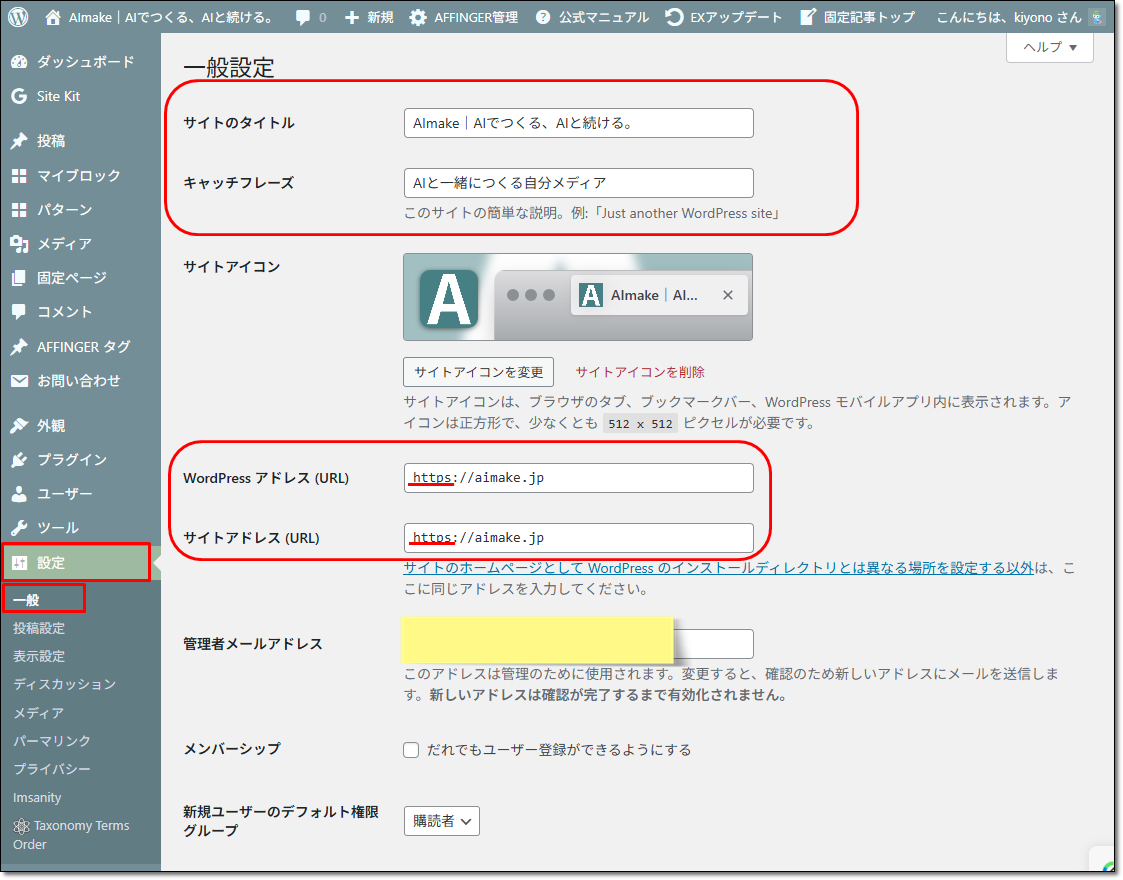
- ダッシュボード(WordPressの管理画面)で、基本的な設定をする
(基本設定はロリポップマニュアルを参照) - ダッシュボードの「設定」→「一般」→「サイトのタイトル」と「キャッチフレーズ」は絶対悩むけど、とりあえず決める(後で変更できる)
- サイトアドレス:httpに「s」をつけて
https://に変更しておく
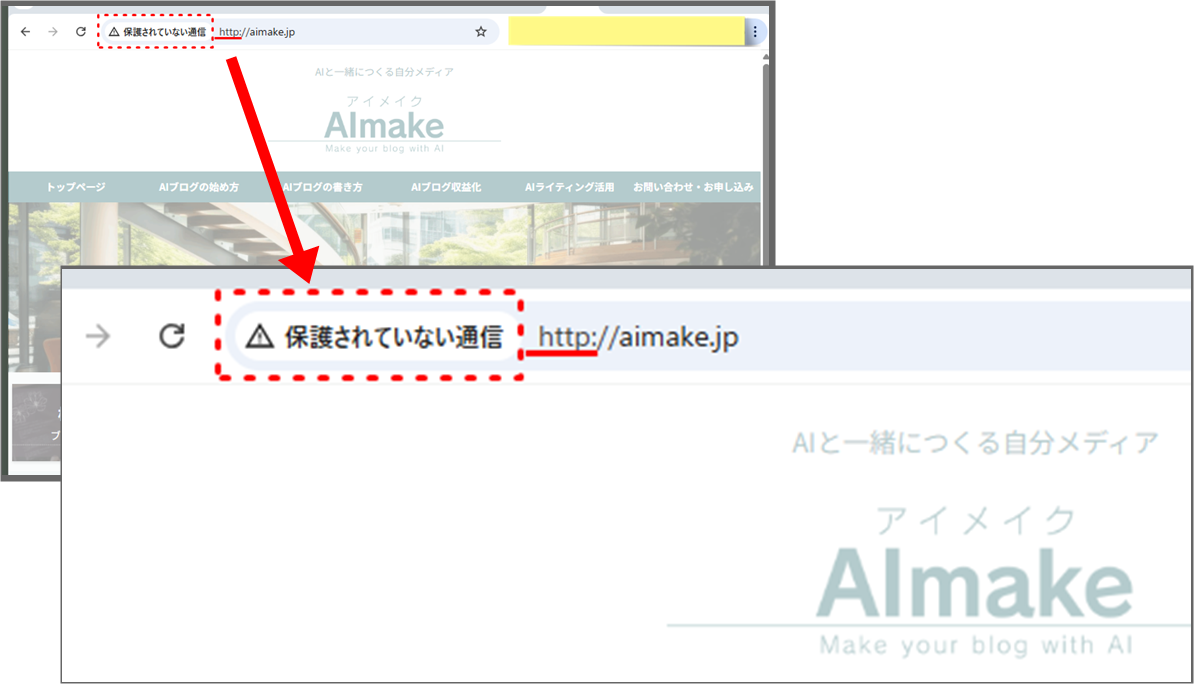
SSLの設定ができていないと、下記のような警告が表示されたり、セキュリティの強い環境においては表示されないなど、ユーザーに不信感を与えます。
パーマリンク
「設定」→「パーマリンク」で 「投稿名」にチェック。
もしくは「カスタム構造」に「 /%postname%/ 」を入れてチェック。どちらでもOK。
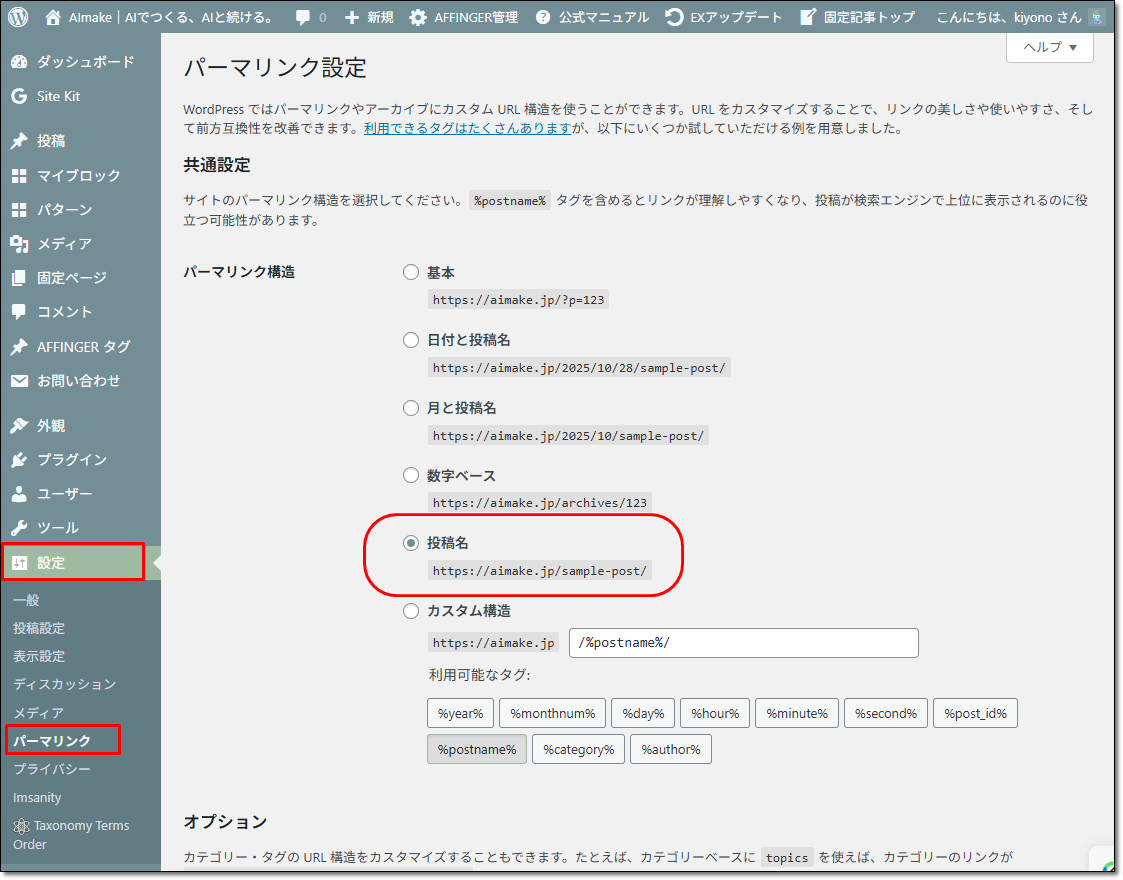
記事を書き始める前に必ず設定しておきましょう
おすすめプラグイン
必ず入れておきたいのは下記の1,3,4。2はなくても大丈夫です。
- Contact Form 7(コンタクトフォームセブン)
⇒ 問い合わせフォームを作るプラグイン - Contact Form CFDB7
(コンタクトフォームデータベースセブン)
⇒ 問い合わせのデーターを一覧で確認&エクスポートできる - Imsanity(アイムサニティ)
⇒ アップロードするときに画像を軽量化してくれるプラグイン - Category Order and Taxonomy Terms Order
(カテゴリー オーダー アンド タクソノミー タームズ オーダー)
⇒ 記事カテゴリの順番を並び替えるプラグイン
他にも便利なプラグインはたくさんあるけど、入れすぎると重くなるので注意!
プラグイン追加方法
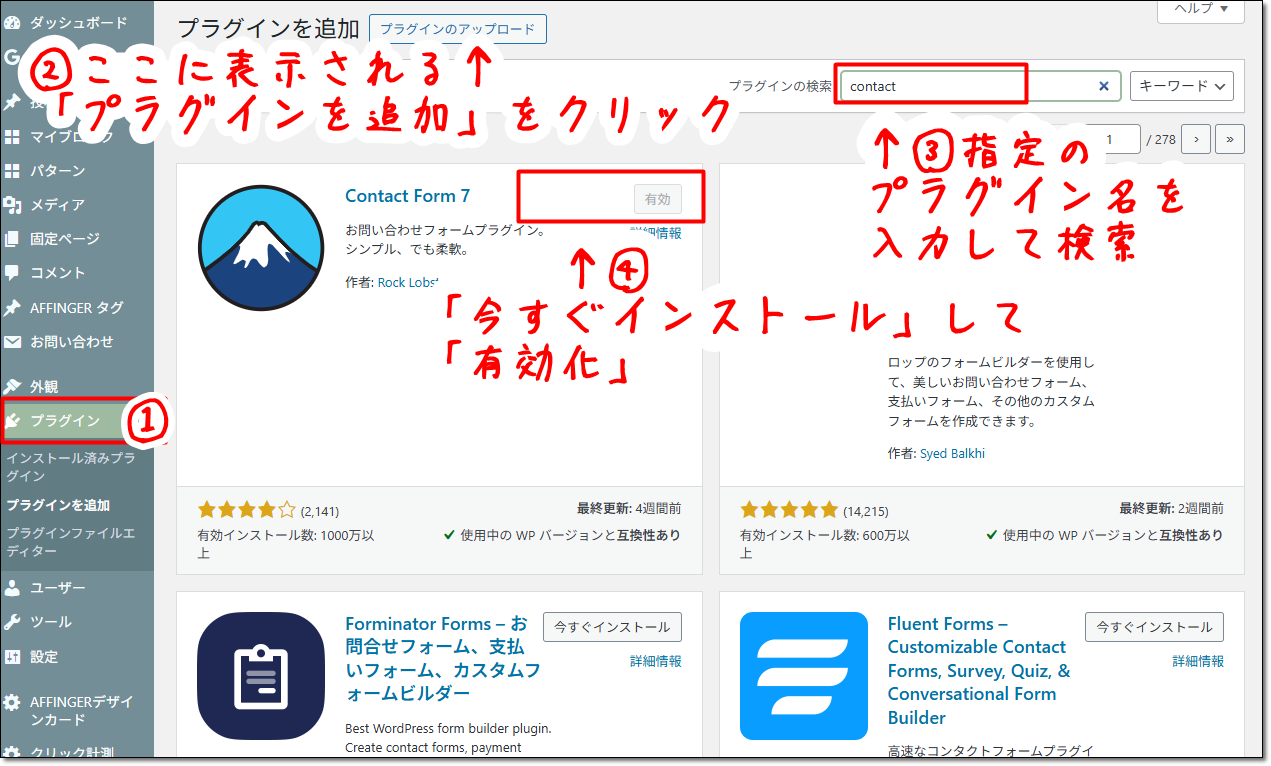
手順⑤ 最初の1記事をAIで作る(テンプレつき)
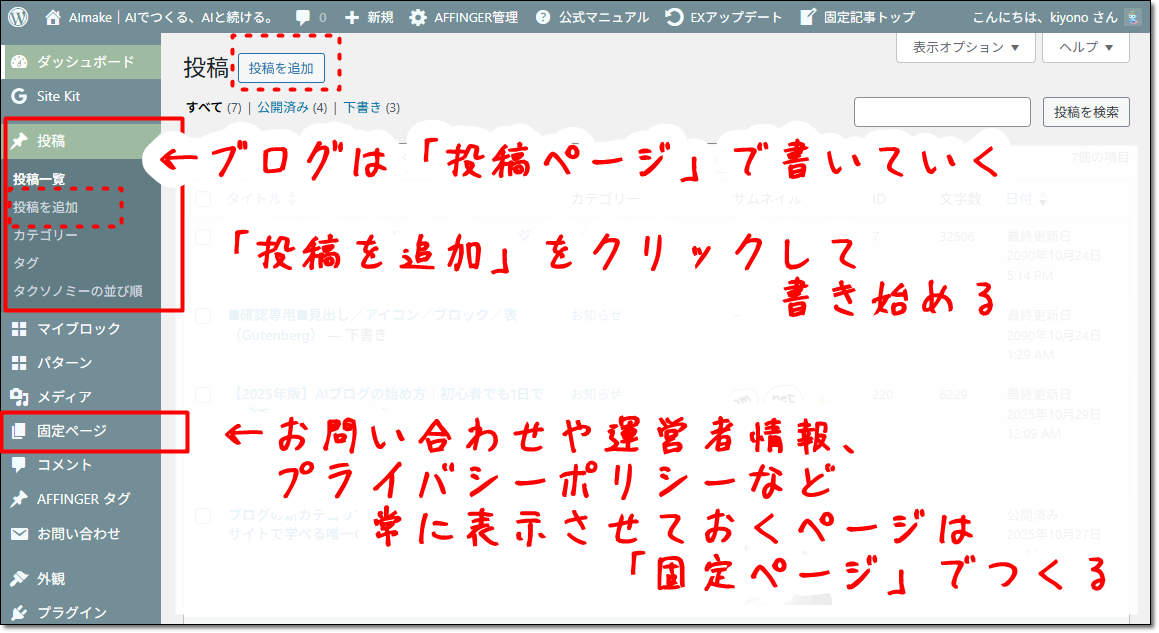
「投稿ページ」と「固定ページ」
投稿ページ=「新着記事の箱」
毎回新しい記事を入れていく場所。
日記・ニュース・ノウハウ記事など、どんどん増えていくページです。
トップやカテゴリに新しい順で並びます。
固定ページ=「ずっと置いておく看板」
店の入口にある案内板みたいなもの。
「メニュー」や「運営者情報」など、内容があまり変わらない大事な情報を置くページです。
例で覚える
- 投稿ページの例:
「AIブログの始め方」「WordPressの設定方法」「ブログで収益化する方法」など - 固定ページの例:
「お問い合わせ」「プライバシーポリシー」「プロフィール」「特定商取引法に基づく表記」など
記事をつくる

見出し(骨組み)をAIに作ってもらう
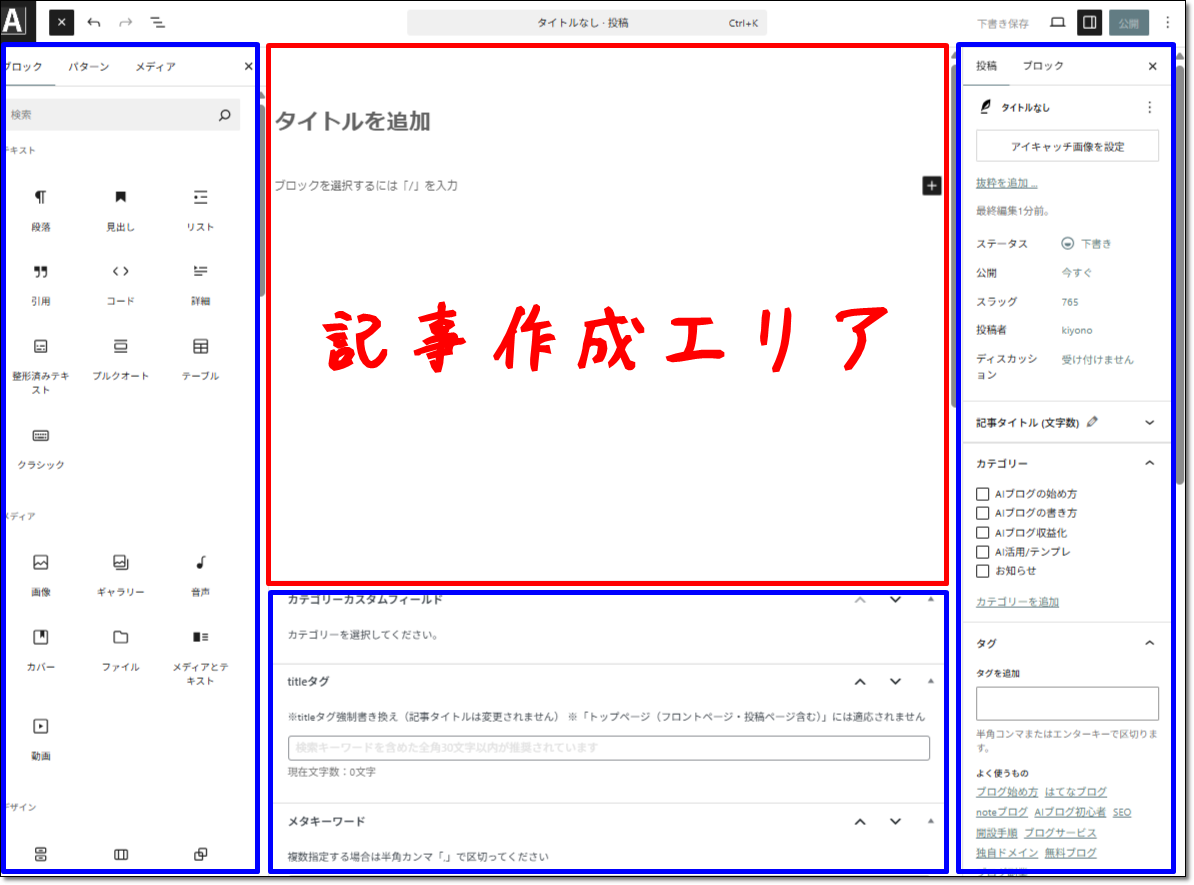
いよいよ投稿ページの「投稿を追加」をクリックしてブログ記事を作成してみましょう。
その前に、ChatGPTを使って記事の構成を考えていきます。
プロンプト例です。ChatGPTにコピペしましょう。
指示文(プロンプト)の例
「アフィリエイトブログの始め方」という記事の見出し(H2とH3)を作って。
手順が一歩ずつになっていて、読み進めればブログが完成する流れにして。
※H2は大見出し、H3は小見出しのことです。
🤖 ChatGPTの解答例
「アフィリエイトブログの始め方」という記事の構成を、読者が手順に沿ってブログを作成できるように流れを意識して作成しました。以下の見出し(H2とH3)の提案です。
H2: アフィリエイトブログの基本を理解しよう
- H3: アフィリエイトとは?
- H3: アフィリエイトブログのメリットとデメリット
- H3: 必要なものは何か?(サーバー、ドメイン、ツール)
H2: アフィリエイトブログのテーマを決めよう
︙
2) 本文の下書きをAIに作ってもらう
同じChatGPTのチャットの続きに以下のプロンプト例を入力する。
指示文(プロンプト)の例
この見出しの本文を、専門用語をやさしく説明しながら700〜1000字で書いて。
むずかしい言葉にはカンタンな例えも入れて。
🤖 ChatGPTの解答例
もちろんです!それでは、「アフィリエイトブログの始め方」の記事本文を、専門用語をやさしく解説しつつ書いていきます。
アフィリエイトブログの基本を理解しよう
アフィリエイトブログを始める前に、まず「アフィリエイト」が何かを理解することが大切です。アフィリエイトとは、他の会社の商品やサービスを紹介して、その紹介を通じて売れた場合に報酬をもらえる仕組みです。
例えば、あなたが「美味しいチョコレート」を紹介して、そのリンクを訪れた人が購入した場合、その売上の一部があなたに支払われる、という感じです。この仕組みがアフィリエイトです。
アフィリエイトブログを運営することで、商品の紹介やレビューを通じて収益を得ることができるようになりますが、そのためには「ブログ」が必要です。ブログは、あなたが情報を発信するためのWeb上のページです。
必要なものは?
アフィリエイトブログを始めるには、まずサーバーとドメインが必要です。サーバーは、あなたのブログのデータを保存する「家のようなもの」。ドメインは、あなたのブログの名前を示す「住所のようなもの」です。
︙
3) 仕上げ(あなたの言葉で整える)、公開、確認
ChatGPTが書いてくれた記事を投稿ページにコピペします。
- 体験したことや感想を1〜2行入れる
- 画像や囲みを使ってわかりやすく仕上げる
- 右上の「公開」をクリックしてブログ記事を公開
- パソコンだけでなく、スマホからもブログを確認。誤字脱字、デザインを整える
他のサイトとは違う、あなたならではのオリジナリティーが大事です
【5】つまずきやすいポイントQ&A
自分でできそうにないのですが⋯
細分化して、もっと詳しく説明したページを制作中です。
そちらをご覧いただくか、制作を丸投げする「ブログ構築サポート」を活用する方法もあります。無料テーマじゃダメ?
もちろん無料テーマでもOK。
Cocoon なら無料でデザイン機能が豊富なのでおすすめです。
有料テーマだと、おすすめは2つ。
①高額報酬を目指す人は AFFINGERを使ったほうが数字が管理しやすいです。
②「収益化したいけど機能が多すぎると使いこなせない」という人は、OPENCAGE(オープンケージ) のテーマがちょうどよくておすすめ。
AIに全部まかせてもいい?
下書きはAIにまかせると速いです。
でも最後の仕上げ(体験・例え・写真)はあなたの出番。
AIだけでは、あなたらしさが反映されません。途中で他社サーバーに変えられる?
変えられます。
まずは低コストで始め、アクセス数が増えたりサーバー内のデータが多くなって、表示速度が重くなってきたと感じたらロリポップの上位プランや他社サーバーに移行できます。
ただし、ドメイン無料サービスは対象外ですので気をつけて。
詳しくは「プラン選びの考え方」を再読してください。
【6】低コスト×ブログの成長対応のまとめ(お守りメモ)
- 今は ロリポップ!+ムームードメインで安くスタート
- PVが増えたりデータ量が多くなったら 上位プラン or 他社サーバーへ移行
- デザインテーマは、最初から本命をいれる
(途中でテーマを変えると表示崩れの可能性があるため、全記事の見直しが必要) - デザインテーマのおすすめは以下の3つ
おすすめテーマ3選
1:Cocoon なら無料でデザイン機能豊富。お小遣い稼ぎには十分
2:高額報酬を目指す人にはAFFINGER(有料)がおすすめ
3:「収益化したいけど機能が多すぎると使いこなせない」という人はOPENCAGE(オープンケージ) のテーマがジャスト
ドメイン比較ページ(制作中)
【7】固定ページで作るページ
ブログ記事が1記事投稿できたら、固定ページで「プライバシーポリシー」を作っておきましょう。
以下は当ブログの固定ページです。
コピペOK! 自分のブログに合わせて内容を修正して使ってください。
プライバシーポリシーは必須。
自社商品の販売をする場合など、サイトの目的に応じてそれ以外のページも用意しましょう
コピペOKの「固定ページ」
アフィリエイトやAdSense広告以外に販売商品がある場合は「特定商取引法に基づく表記」も必要です
コピペした後に、自分のサイト用にリライトしてね
オリジナルでつくる「固定ページ」
「運営者情報」「お問い合わせ」も固定ページでつくっておきましょう。
【参考】当ブログの場合は⋯
これはコピペではなくあなただけのオリジナルで作成しましょう
【8】公開前チェックリスト(10項目)
▢ サイトが https で表示される
▢ パーマリンクが 投稿名になっている
▢ 子テーマが有効化 されている
▢ 不要なプラグインは停止か削除
▢ 画像はImsanity(プラグイン)で軽量化
▢ PC・スマホで表示崩れなし
▢ プライバシーポリシーページを作った
▢ アフィリエイト開示を入れた
▢ お問い合わせページを作った
▢ 運営者情報ページを作った

 / ムームードメイン /WordPress(無料)/WordPressデザインテーマ(ここ)